آفلاین سازی swagger در django و ماژول drf-spectacular
به صورت پیشفرض برای drf-yasg تمام asset ها بصورت آفلاین بارگزاری می شوند ولی برای drf-spectacular هنوز هم به cdn های خارجی برای این کار احتیاج است.
ستاپ اولیه پروژه
خوشبختانه طبق قواعد جنگو می توان یک ساختار نسبتا راحت را برای جاگیزینی این asset های آنلاین با محلی و یا با آروان انجام داد. از تنظیمات مربوط به templates و static های جنگو مطمئن بشید که به شکل زیر باشن.
# settings.py

# templates config

TEMPLATES = [
    {
        "BACKEND": "django.template.backends.django.DjangoTemplates",
        "DIRS": [BASE_DIR / 'templates'],
        "APP_DIRS": True,
        "OPTIONS": {
            "context_processors": [
                "django.template.context_processors.debug",
                "django.template.context_processors.request",
                "django.contrib.auth.context_processors.auth",
                "django.contrib.messages.context_processors.messages",
            ],
        },
    },
]


# statics

STATIC_URL = "/static/"
MEDIA_URL = "/media/"

STATIC_ROOT = BASE_DIR / "staticfiles"
MEDIA_ROOT = BASE_DIR / "media"


STATICFILES_DIRS = [
    BASE_DIR / "static",
]
ستاپ مربوط به drf-spectacular
اول از نصب و ستاپ اولیه drf-spectacular مطمئن بشید.
# settings.py

# installled apps
INSTALLED_APPS = [
    "django.contrib.admin",
    "django.contrib.auth",
    "django.contrib.contenttypes",
    "django.contrib.sessions",
    "django.contrib.messages",
    "django.contrib.staticfiles",

    ...
    "rest_framework",
    "drf_spectacular",
    ...
]


# spectacular settings (minimal)
SPECTACULAR_SETTINGS = {
    ...
    "TITLE": "Your Project API",
    ...
}

# drf configs
REST_FRAMEWORK = {
    ...
    'DEFAULT_SCHEMA_CLASS': 'drf_spectacular.openapi.AutoSchema',
    ...
}
وارد صفحه مربوط به Swagger شده و ببینید که چه css و یا js هایی لود نمی شوند.
https://cdn.jsdelivr.net/npm/swagger-ui-dist@latest/swagger-ui.css
https://cdn.jsdelivr.net/npm/swagger-ui-dist@latest/swagger-ui-bundle.js
https://cdn.jsdelivr.net/npm/swagger-ui-dist@latest/swagger-ui-standalone-preset.js
اما راه حل این موضوع سادس، طبق قواعد جنگو وقتی شما یک template را هم نام و هم دایرکتوری مربوط به ماژول در نظر میگیرید محتوایت آن باز نویسی شده و جایگزین می شود.
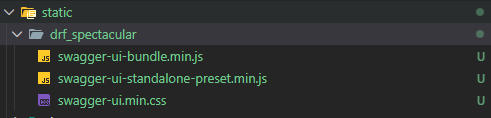
دانلود و قرار دادن css و js ها در پوشه static
- یک پوشه با نام drf_spectacular در دایرکتوری static بسازید
- هر 3 فایلی که لود نمی شد رو از آدرس swagger-ui | ArvanCloud دانلود کنید. (می تونین نسخه های min اون رو دانلود کنین)
- بعد از دانلود دایرکتوری مورد نظر و اسامی رو در نظر بگیرید تا در مرحله بعد استفاده کنیم.
در نهایت برای این بخش به این شکل خواهد بود:
ایجاد template لازم برای جایگزینی
برای اینکه به جای صفحه اصلی که asset های آنلاین را درخواست می کند یک صفحه دیگر جایگزین کنیم کافیست که در پوشه templates در پروژه و به خصوص داخل دایرکتوری drf_spectacular فایلی با اسم مشخص به نام swagger_ui.html ایجاد و محتویات زیر را جایگزین کنیم.
{% load static %}

<!DOCTYPE html>
<html>

<head>
    {% block head %}
    <title>{{ title|default:"Swagger" }}</title>
    <meta charset="utf-8">
    <meta name="viewport" content="width=device-width, initial-scale=1">
    {% if favicon_href %}
    <link rel="icon" href="{{ favicon_href }}">{% endif %}
    <link rel="stylesheet" href="{% static 'drf_spectacular/swagger-ui.min.css' %}">
    <style>
        html {
            box-sizing: border-box;
            overflow-y: scroll;
        }

        *,
        *:after,
        *:before {
            box-sizing: inherit;
        }

        body {
            background: #fafafa;
            margin: 0;
        }
    </style>
    {% endblock head %}
</head>

<body>
    {% block body %}
    <div id="swagger-ui"></div>
    <script src="{% static 'drf_spectacular/swagger-ui-bundle.min.js' %}"></script>
    <script src="{% static 'drf_spectacular/swagger-ui-standalone-preset.min.js' %}"></script>
    {% if script_url %}
    <script src="{{ script_url }}"></script>
    {% else %}
    <script>
        {% include template_name_js %}
    </script>
    {% endif %}
    {% endblock %}
</body>

</html>
باید به این شکل باشد:

قطعه کد بالا در اصل جایگزین ساختار اصلی خواهد شد و دیگر نیاز به تغییر چیزی نخواهد بود و حالا می تونین به صفحه swagger دسترسی پیدا کنین.
ثبت دیدگاه
دیدگاه کاربران (4)

دوره های من در مکتبخونه

مسترکلاس پایتون 2026: پیادهسازی 30+ پروژه کاربردی با پایتون
- سطح: مقدماتی 5
آموزش طراحی سرویس با FastAPI
- سطح: مقدماتی 4.5

آموزش جنگو Django
- سطح: مقدماتی 4.6
آموزش جنگو پیشرفته
- سطح: پیشرفته 4.7
آموزش طراحی فروشگاه با جنگو
- سطح: پیشرفته 4.4

آموزش شیءگرایی در پایتون
- سطح: متوسط 4.2
آموزش میکروپایتون در اینترنت اشیا
- سطح: متوسط 4.4

آموزش ساخت ربات تلگرام با پایتون
- سطح: متوسط 4.3
آخرین پست ها
آفلاین سازی swagger در django و ماژول drf-spectacular
- به صورت پیشفرض برای drf-yasg تمام asset ها بصورت آفلاین بارگزاری می شوند ولی برای drf-spectacular هنوز هم به cdn های خارجی برای این کار احتیاج است. ستاپ اولیه پروژهخوشبختانه…
- django 1404/11/04
ابزار های توسعه در زمان قطعی اینترنت
- در زمانی که در داخل کشور اینترنت به دلایلی قطع میشه می تونین از ابزار های زیر برای رفع نیاز های برنامه نویسی فعلی استفاده کنین: نصب پکیج ها با…
- tech 1404/11/02
آفلاین سازی Swagger در FastAPI به جای CDN
- در زمانی که دسترسی به اینترنت میسر نیست (اینترانت) اگر بخواهید که به صفحه Swagger در fastapi دسترسی پیدا کنین قطعا این راه به راحتی اتفاق نمی افته و به…
- fastapi 1404/10/25
آخرین دوره ها

The Twelve-Factor App
- 0 27 دانشجو

آموزش Pydantic پایتون
- 0 59 دانشجو

آموزش SQLAlchemy پایتون
- 0 87 دانشجو
امیرعباس
05 , بهمن , 1404 - 09:37 قبل از ظهرسلام مهندس خسته نباشید میگم ممنون بابت نشر این پست و پست های مشابه توی این روزا خیلی کاربردی بودن. فقط ی سوال، موقع deploy پروژه دوباره باید تغیراتی که اعمال کردیم رو به حالت اولیه برگردونیم درسته؟ (مطمئن نیستم ولی) در این صورت لازمه ی برنچ جدا ایجاد کنیم که موقع دیپلوی تغیرات رو راحت تر اعمال کنیم؟
امیرعباس
05 , بهمن , 1404 - 10:55 قبل از ظهرممنون لطف کردید🙏
علی بیگدلی
05 , بهمن , 1404 - 09:48 قبل از ظهر3 تا برنچ داشته باش یکی main که استیبل ترین نسخه باشه و یکی dev که توش توسعه بدی و یکی prod که برای پیاده سازیه
توی dev توسعه بده زمانی که نهایی شد بیارش روی main و بعد بیارش روی prod وقتی تست ها رو پاس می کنی
در نظر داشته باش که dockerfile مربوط به dev و prod متفاوت باید باشن مثلا یسری پکیج و کارا توی prod روی image مربوط به alpine ممکنه داشته باشی که توی dev نداری و یا هر چیز دیگه که برای prod لازمه